AKTIVERA BARNSKYDD
PÅ 60 SEKUNDER
Följ stegen nedan för att skydda ditt barn från att exponeras för porr & våld. Det är enkelt, gratis och tar bara 60 sekunder! Aktivera både Apples och Googles barnskydd om ditt barn använder Apples produkter, alltså en iPhone, iPad eller Mac-dator.
Apples produkter
1. Gå in på “Inställningar”
2. Klicka på “Skärmtid”
3. Klicka på (iOS) “Begränsa innehåll/integritet”, (Macbook) “Innehåll och integritet”
4. Välj (iOS) “Begränsa innehåll/integritet”, (Macbook) “Innehåll och integritet”
5. Klicka på (iOS) “Affär, webb, Siri och Game Center”, (Macbook) “App Store, medier, webb och spel”
6. Klicka på (iOS) “Webbinnehåll", (Macbook) “Tillgång till webinnehåll" och välj "Begränsa vuxet innehåll”
7. Backa till “Skärmtid”, klicka på “Använd lösenkod för Skärmtid” & välj en 4-siffrig kod
Obs! Glöm inte att även aktivera SafeSearch om ditt barn använder iPhone. Aktivera skyddet på alla Apples produkter som ditt barn använder ex. iPad och Mac-datorer.
Google SafeSearch
1. Gå in på google.se
2. Klicka på “Inställningar”
3. Klicka på “Sökinställningar”, under SafeSearch och välj “Dölj explicita resultat”
4. Klicka på “Spara” längst ner på sidan
Viktigt! Lås Googles barnskydds-inställning SafeSearch genom att skapa ett eget konto till barnet där du uppger barnets ålder, då förstår Google att det är ett barn som använder webbläsaren. Annars är det lätt för barnet att ta bort skyddet.
KLART!

Längre ner finns en ännu tydligare beskrivning med skärmvyer.

PRINTA OCH DELA UT VÅR BARNSKYDDS-GUIDE:
”AKTIVERA APPLES & GOOGLES BARNSKYDD PÅ 60 SEKUNDER”
Skapa en porrfri zon runt ditt barn genom att tipsa om vår guide om hur man aktiverar Apples & Googles barnskydd på 60 sekunder till andra föräldrar med barn i ditt barns skola, fritids, basketlag & kompisgäng!
Enda sättet att skydda ditt barn är att skydda alla barn runt ditt barn.
Sprid den även digitalt t.ex. i Whatsapp-chattar & mailslingor med andra föräldrar!
Effektivt & superenkelt!


Apples produkter


Gå in på “Inställningar” och klicka på “Skärmtid”


Klicka på “Begränsa innehåll/integritet”


Aktivera “Begränsa innehåll/integritet
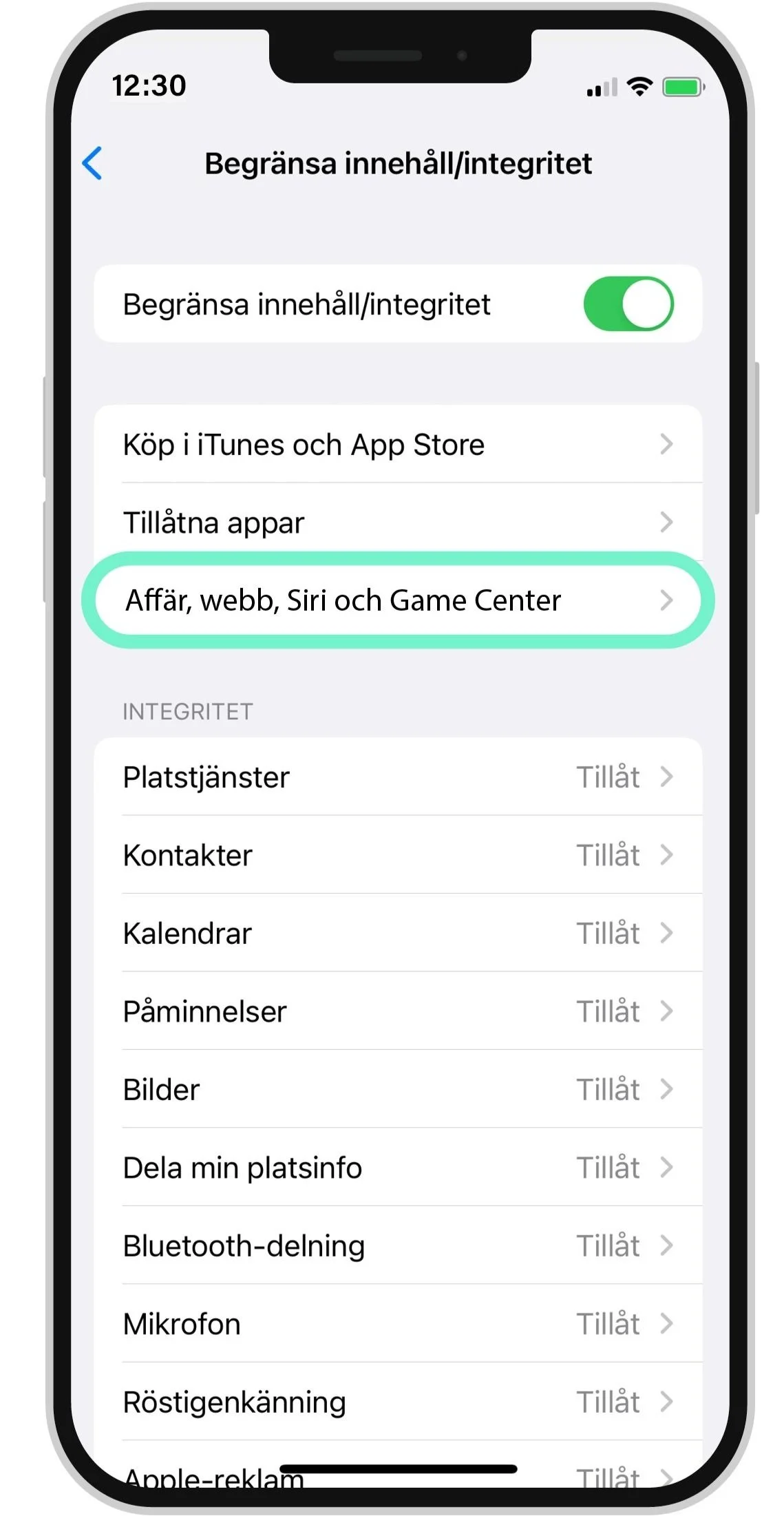

Välj “Innehållsbegränsningar”


Klicka på “Webbinnehåll”


Klicka på “Begränsa webbplatser med vuxet innehåll”


För att höja säkerheten ytterligare i Apple iPhone kan du klicka på “Använd lösenkod för Skärmtid” under “Skärmtid” och välja en 4-siffrig kod. Då efterfrågas koden för att komma in på de sajter som Apple begränsar.
KLART!
Aktivera även Google SafeSearch om barnet har en iPhone

Google SafeSearch
Gå in på google.se

Klicka på “Inställningar”

Klicka på “Sökinställningar”, under SafeSearch välj “Dölj explicita resultat”
Klicka på “Spara” längst ned på sidan.
KLART!
Aktivera även på iPad och dator.
Aktivera även Google SafeSearch om barnet har en iPhone eller Android-telefon.
-
Digitala barnskydd används för att begränsa ofrivillig exponering av nätporr bland yngre barn i förskole-, lågstadie- och mellanstadieålder. Inget digitalt barnskydd är hundra procent tillförlitligt och ska alltid kombineras med individ- och åldersanpassade regelbundna samtal.
Du som förälder kan inte luta dig tillbaka och förutsätta att barnskydden gör hela jobbet och att ditt barn kan skilja på sex och de aggressiva handlingarna utan samtycke i porren. Lyckligtvis kan du göra stor skillnad genom att prata med ditt barn.
-
Digitala barnskydd har samma effekt som Systembolaget. Det är inte omöjligt att köpa ut alkohol eller komma runt ett digitalt barnskydd, men de begränsar tillgången till viss del. Att höja åldern för förstagångsexponeringen gör stor skillnad, det är ofta svårare för yngre barn att hantera intryck.
Det finns inget vattentätt skydd men digitala barnskydd minskar risken att yngre barn exponeras av misstag för sajter med bl.a. våld och porr som ofta är mycket grov idag med våld och förnedring. Skydd ska självklart alltid kombineras med samtal.
-
Det finns miljontals gratis porrsajter på internet som ligger helt öppet för alla oavsett ålder. Det är vanligt att barn exponeras ofrivilligt för porr redan i lågstadiet bl.a. genom att en kompis eller ett äldre syskon visar. Det är vanligt att mainstreamporren innehåller förnedring och fysisk aggression som stryptag och ”gagging”, den anspelar även ofta på incest. På grund av lättillgängligheten har porren blivit många barns primära sexualundervisning, ibland den enda. Det händer även att barn utsätter andra barn för handlingar de har sett i porren. Läs mer här om hur barn kan påverkas av porr.
-
Myt: “Digitala barnskydd tar alltid bort HBTQI-information och sexualupplysningsidor.”
Fakta: Det är enkelt att kontrollera att ett digitalt barnskydd inte tar bort sidor med sexualupplysning och HBTQI-information t.ex. umo.se, rfsu.se, rfsl.se och snaf.se. Det är lika så enkelt att korrigera om en viss webbsida skulle tas bort av misstag.
Myt: “Digitalt barnskydd fungerar inte”
Fakta: Digitala barnskydd avser yngre barn i förskole-, låg- och mellanstadieålder där det har en betydande effekt. Det finns inget digitalt barnskydd som har 100% effekt precis som det inte finns något dörrlås, brandvarnare eller Systembolag som är 100% effekt. Dörrlås kan brytas upp, brandvarnare kan gå sönder och det går att be en person över 18 år att köpa ut alkohol. Den som vill ta sig runt ett digitalt barnskydd kommer alltid kunna göra det, men samhället begränsar olika saker som är skadliga för barn så gott det går. Digitala barnskydd har även ett viktigt normbildande signalvärde. Det finns olika digitala barnskydd som har mer eller mindre effekt. Därför är det viktigt att testa valt alternativ regelbundet och att kombinera digitala barnskydd som begränsar yngre barns kontaktyta till pornografi med porrfri policy, individ- och åldersanpassad regelbunden porrkritisk undervisning och porrkritiska samtal.
Myt: “Digitala barnskydd är kontraproduktivt eftersom de bidrar till att samtalen uteblir.”
Fakta: Forskning vid Uppsala universitet* 2016 visar att endast ett fåtal av barnen i studien hade pratat med en vuxen om pornografi. Vid den tidpunkten hade majoriteten av kommunerna inte aktiverat digitala barnskydd mot pornografi i skolorna och lika så hade mycket få föräldrar hade aktiverat barnskydd till sina barn på privata digitala enheter, ändå uteblev samtalen. Samtalen uteblir alltså oftast oavsett om det finns något digitalt barnskydd eller ej - om inte vuxna aktivt initierar samtalen. Därför är det viktigt att porrprevention innehåller en helhetslösning som både begränsar yngre barns kontaktyta till pornografi kombinera digitala barnskydd med porrfri policy, individ- och åldersanpassad regelbunden porrkritisk undervisning och porrkritiska samtal. Källa:
*Magdalena Mattebo, Uppsala universitet, 2016
-
2022 klubbade Europarådet igenom en resolution med en skarp rekommendation till alla Europarådets 46 medlemsländers regeringar om att minska exponeringen av porr bland cirka 100 miljoner barn. Europarådet uppmanar därmed Sveriges regering - som fortfarande inte har agerat för att skydda Sveriges barn från porr enligt resolutionen - att uppfylla och säkerställa kraven från Europarådet.
Porrfri Barndom har kontaktat regeringen för att följa upp om regeringen ska agera enligt Europarådets resolution. Hittills har regeringen inte svarat på frågan. Porrfri Barndom fortsätter att följa upp för att få svar.
Europarådet har publicerat följande text på Europarådets hemsida.
“Digital devices should have built-in adult content blockers to protect children
All digital devices should have easy-to-use parental controls and tools for filtering and blocking pornographic material built into them by default in order to combat children's exposure to adult content, the Assembly said. These control tools should be “systematically activated in public spaces, such as schools, libraries and youth clubs”.
Unanimously adopting a resolution based on the report prepared by Dimitri Houbron (France, ALDE), the parliamentarians expressed deep concern at “the unprecedented exposure of children to pornographic imagery, which is detrimental to their psychological and physical development”. This exposure, they said, “brings increased risks of harmful gender stereotyping, addiction to pornography and early, unhealthy sex.””
Läs publiceringen från Europarådet i sin helhet här!
-
Fråga din kommun om det finns digitala barnskydd i kommunens verksamheter för barn som skolor, fritids och bibliotek. Du kan skicka vårt färdigskrivna medborgarförslag “Hej kommun!” till din kommuns info-mail, eller till kommunstyrelsens ordförande oavsett om kommunen tar emot medborgarförslag eller ej. Fråga även gärna om det finns digitala barnskydd på öppna wi-fi-nätverk i offentliga miljöer i din kommun där barn vistas så som restauranger, gallerior, lekland, bibliotek etc.
Tillsammans driver vi på utvecklingen och kan öka barnsäkerheten!